 Flixtasy
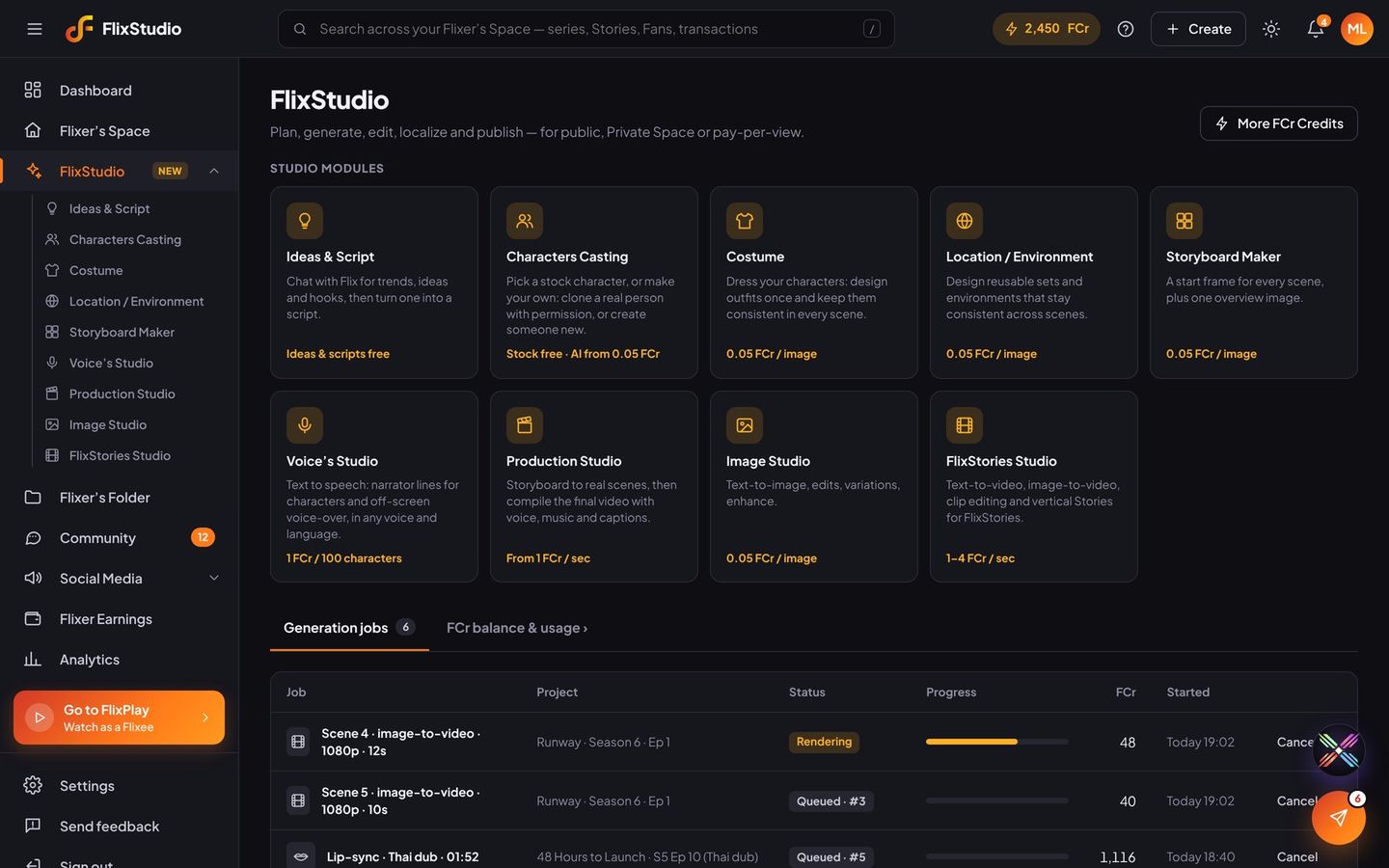
빈 페이지에서 완성된 시리즈까지.
각 도구는 따로 써도 되고, 결과를 다음 단계로 넘깁니다. 캐릭터, 의상, 장소는 모든 장면에서 똑같이 유지되며, 모든 도구는 생성 전에 가격을 보여 줍니다.
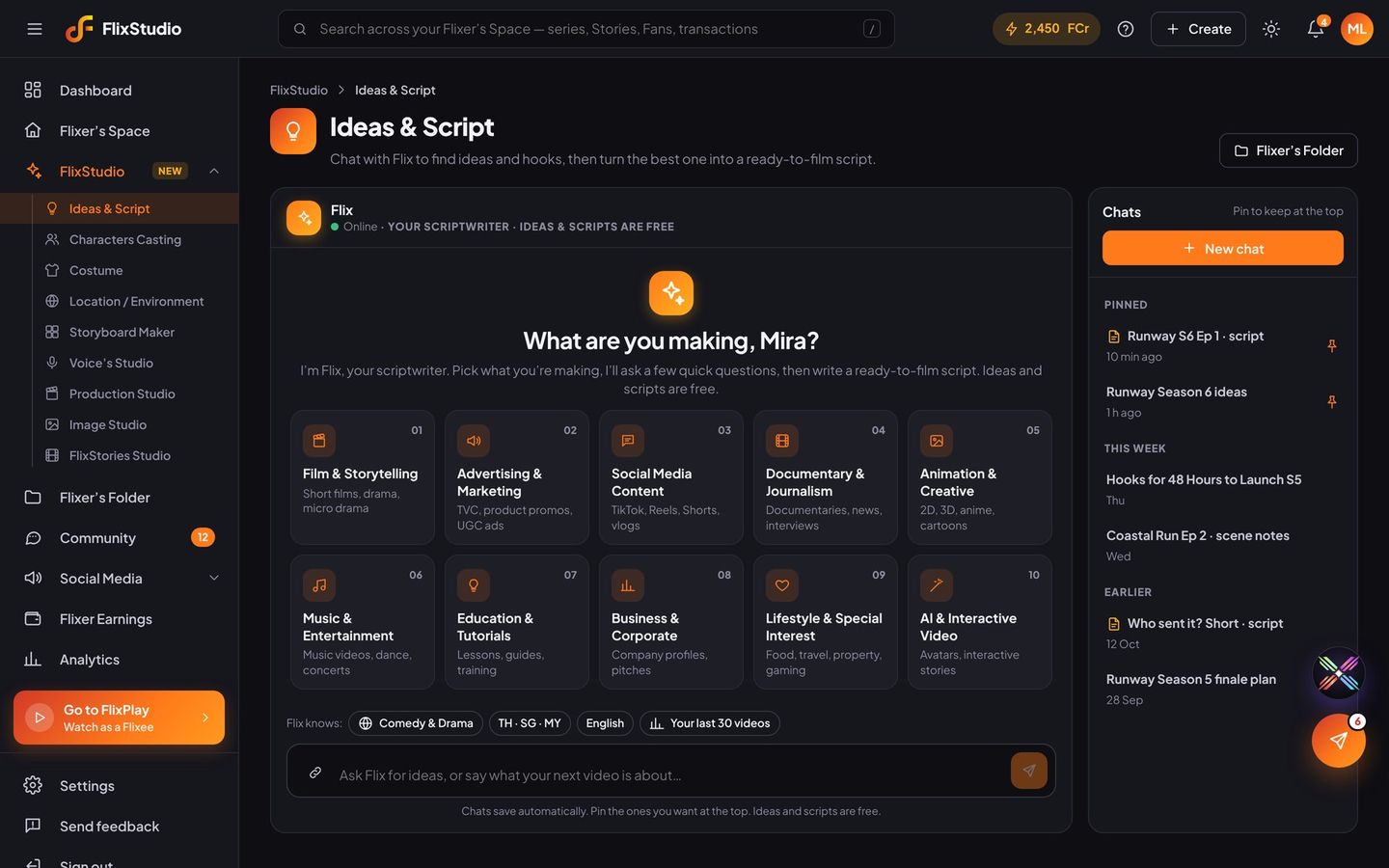
아이디어 & 대본
Flix와 트렌드와 훅을 이야기하고, 최고의 아이디어를 바로 촬영할 수 있는 대본으로 만드세요.
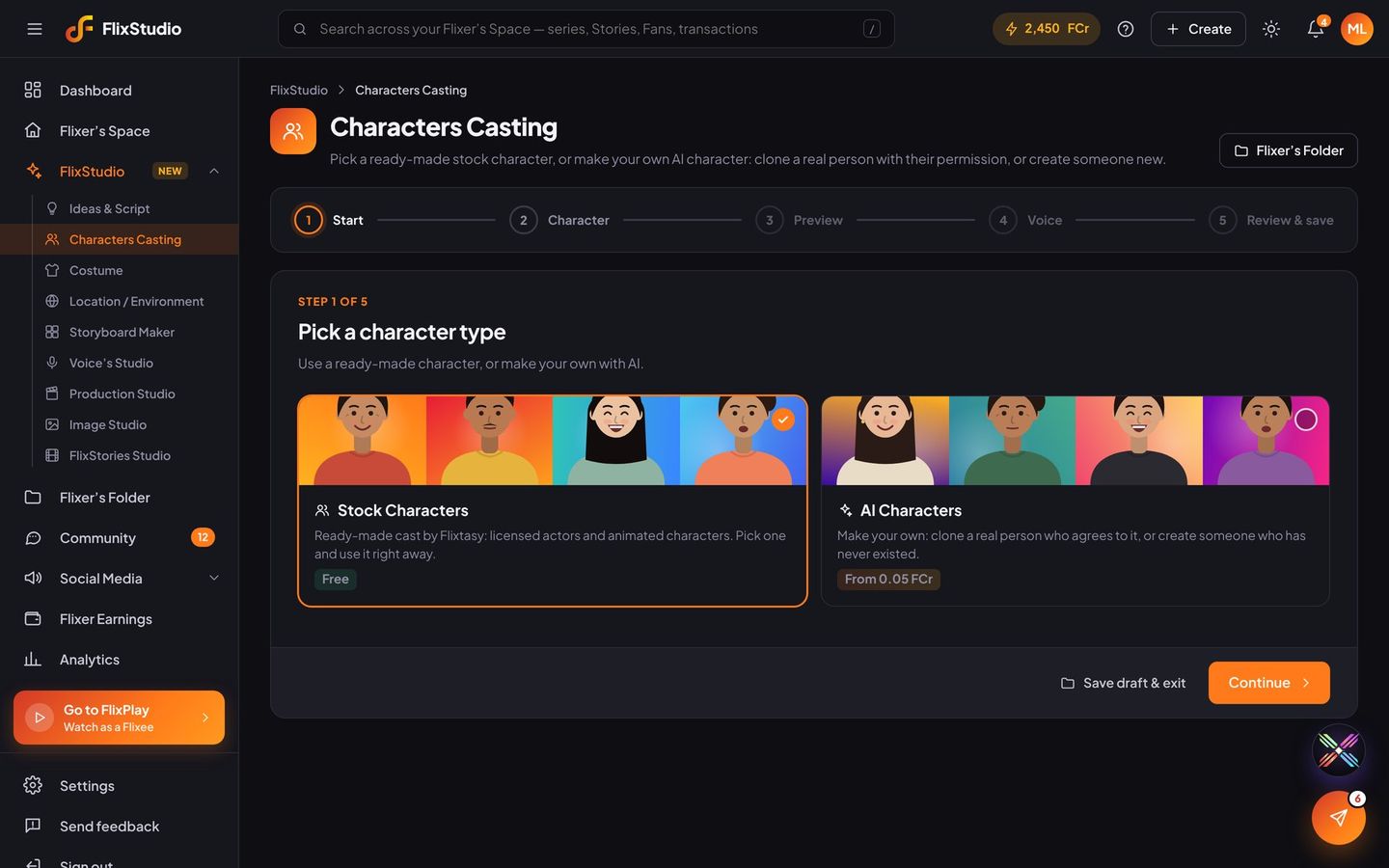
캐릭터 캐스팅
기본 캐릭터를 고르거나, 새 AI 캐릭터를 만들거나, 서명 동의를 받아 실제 인물을 복제하세요.
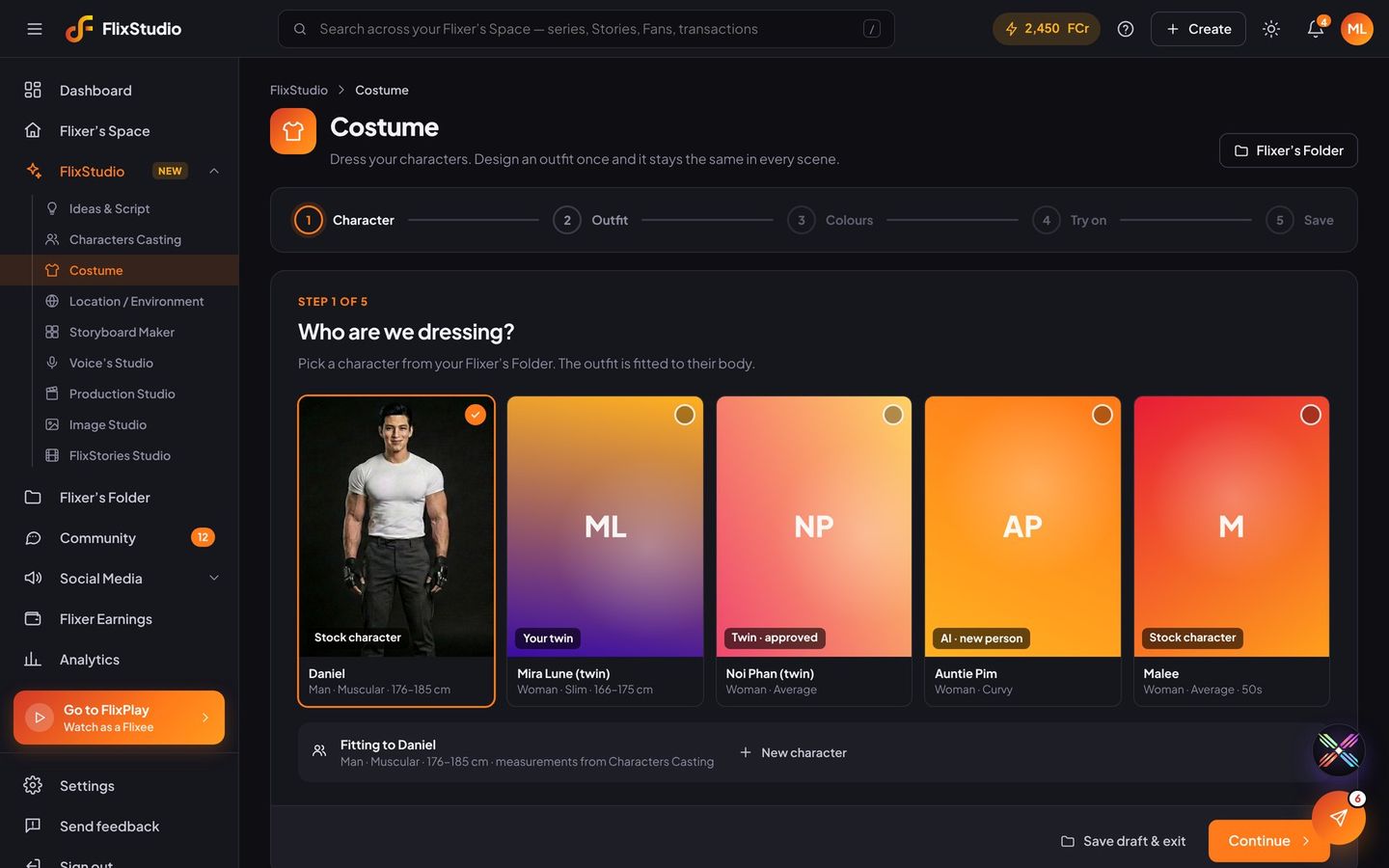
의상
한 번 디자인한 의상은 모든 장면에서 그대로 유지됩니다. 협찬 의상으로 수익도 낼 수 있습니다.
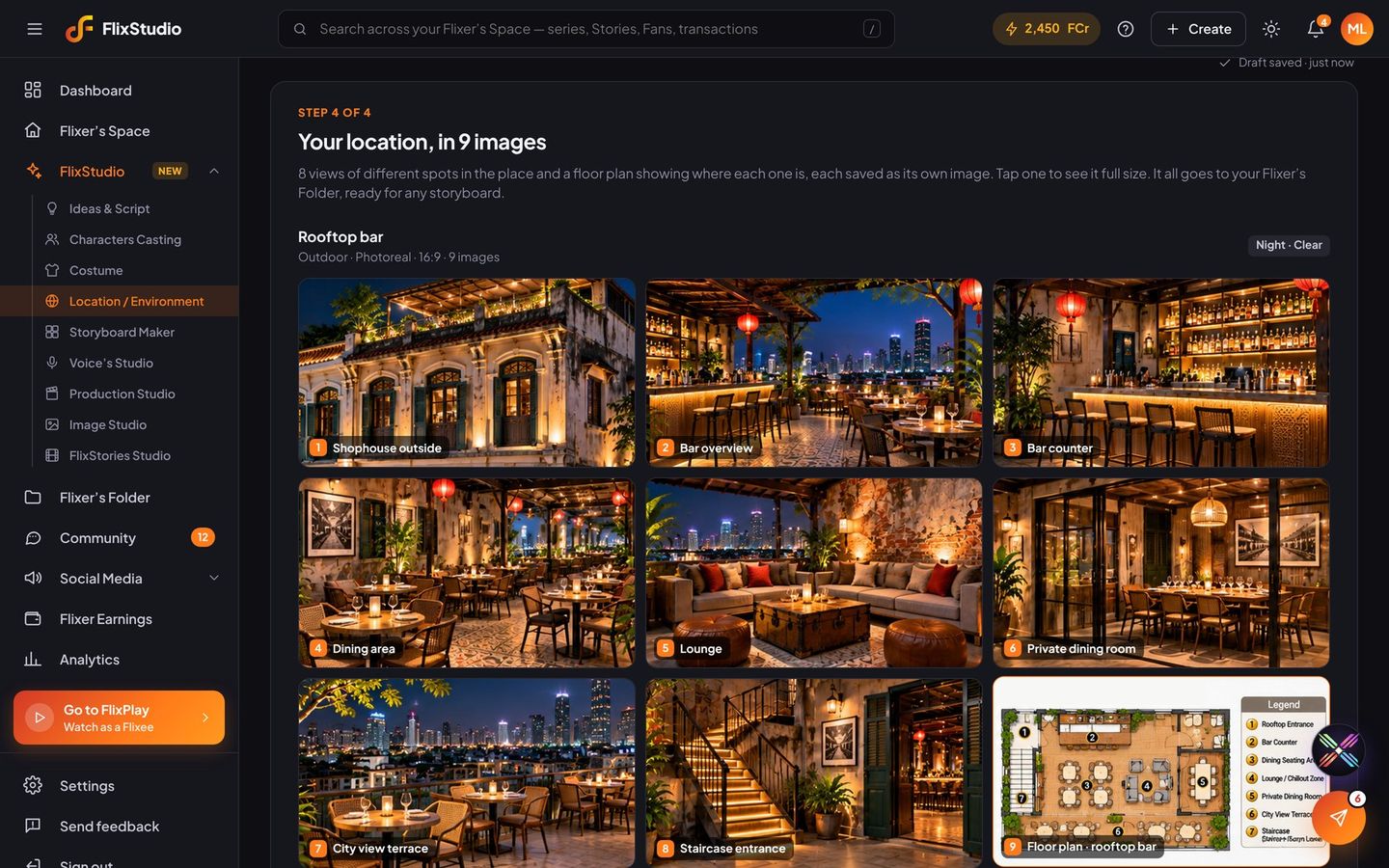
장소
장소를 설명하거나 준비된 세트를 고르세요. Flix가 서로 다른 8곳의 뷰와 평면도를 만들어, 그곳의 모든 장면이 일치합니다.
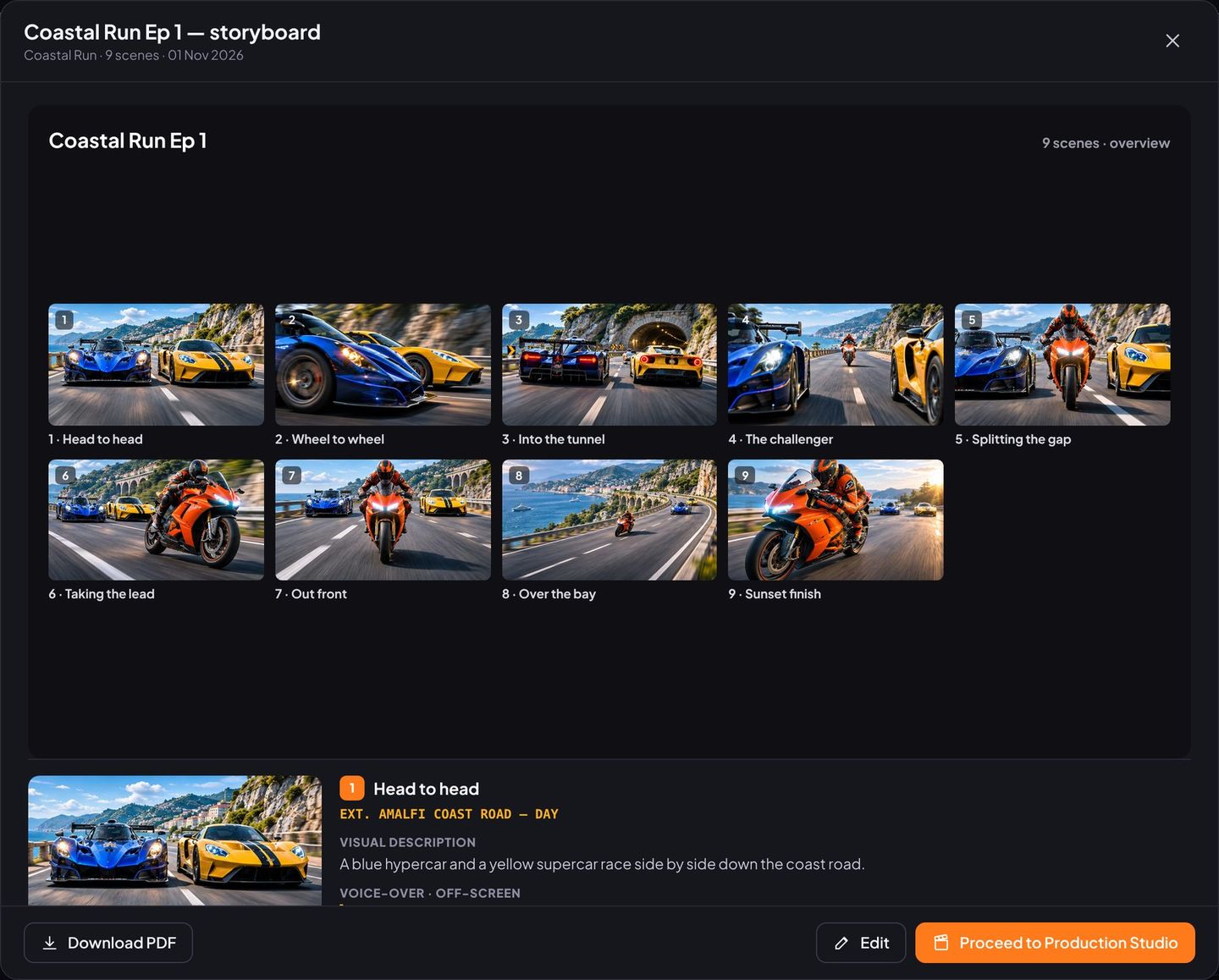
스토리보드
대본이나 노래에서 시작하세요. Flix가 장면으로 나누고 장면마다 시작 프레임을 만들어, 시리즈와 뮤직비디오 모두에 쓸 수 있습니다.
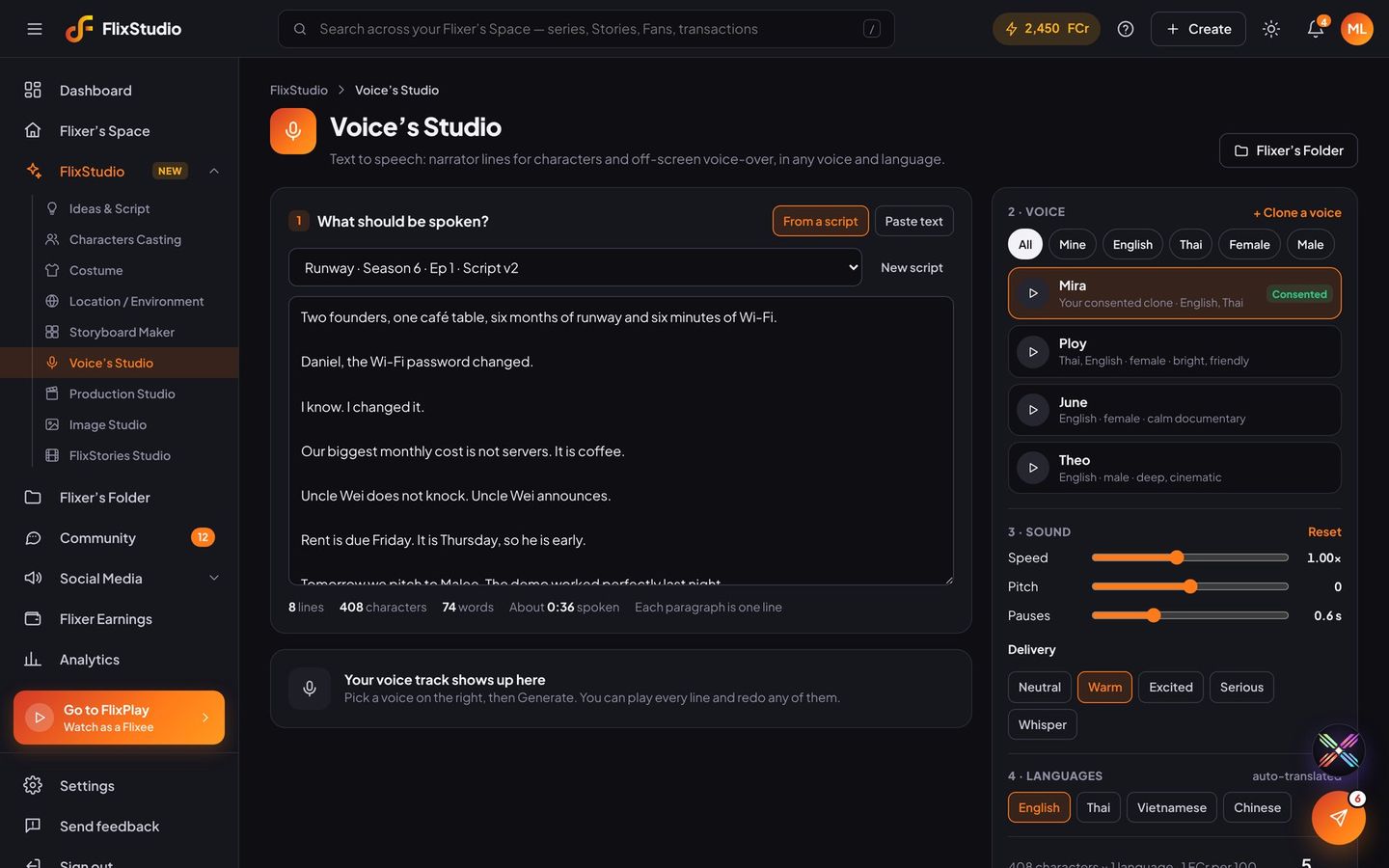
보이스 스튜디오
어떤 목소리로든 캐릭터 대사와 내레이션을. 동의된 본인 음성 클론도 가능합니다.
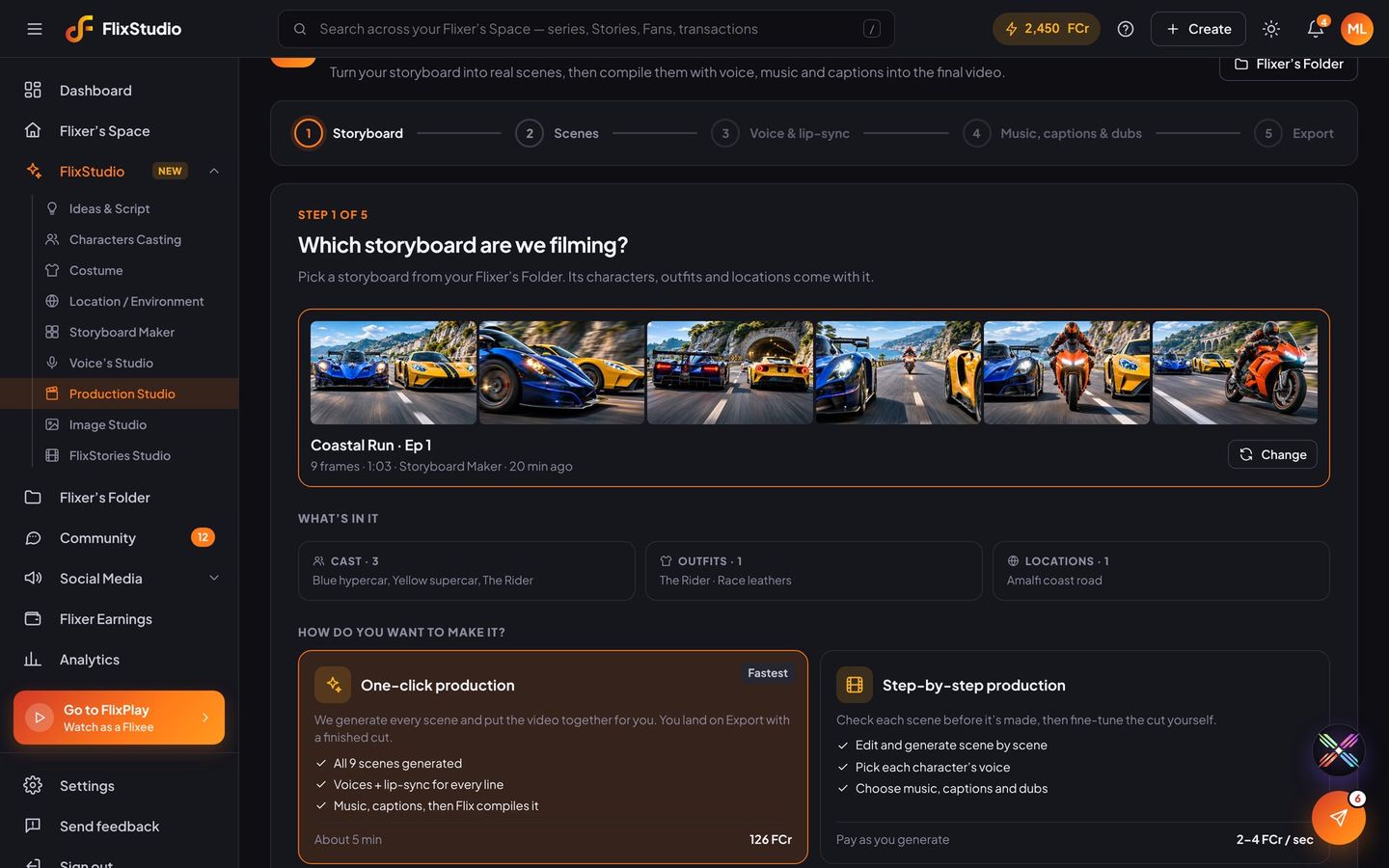
프로덕션 스튜디오
장면, 립싱크, 음악, 자막, 더빙을 클릭 한 번으로 완성 에피소드로 합성합니다.
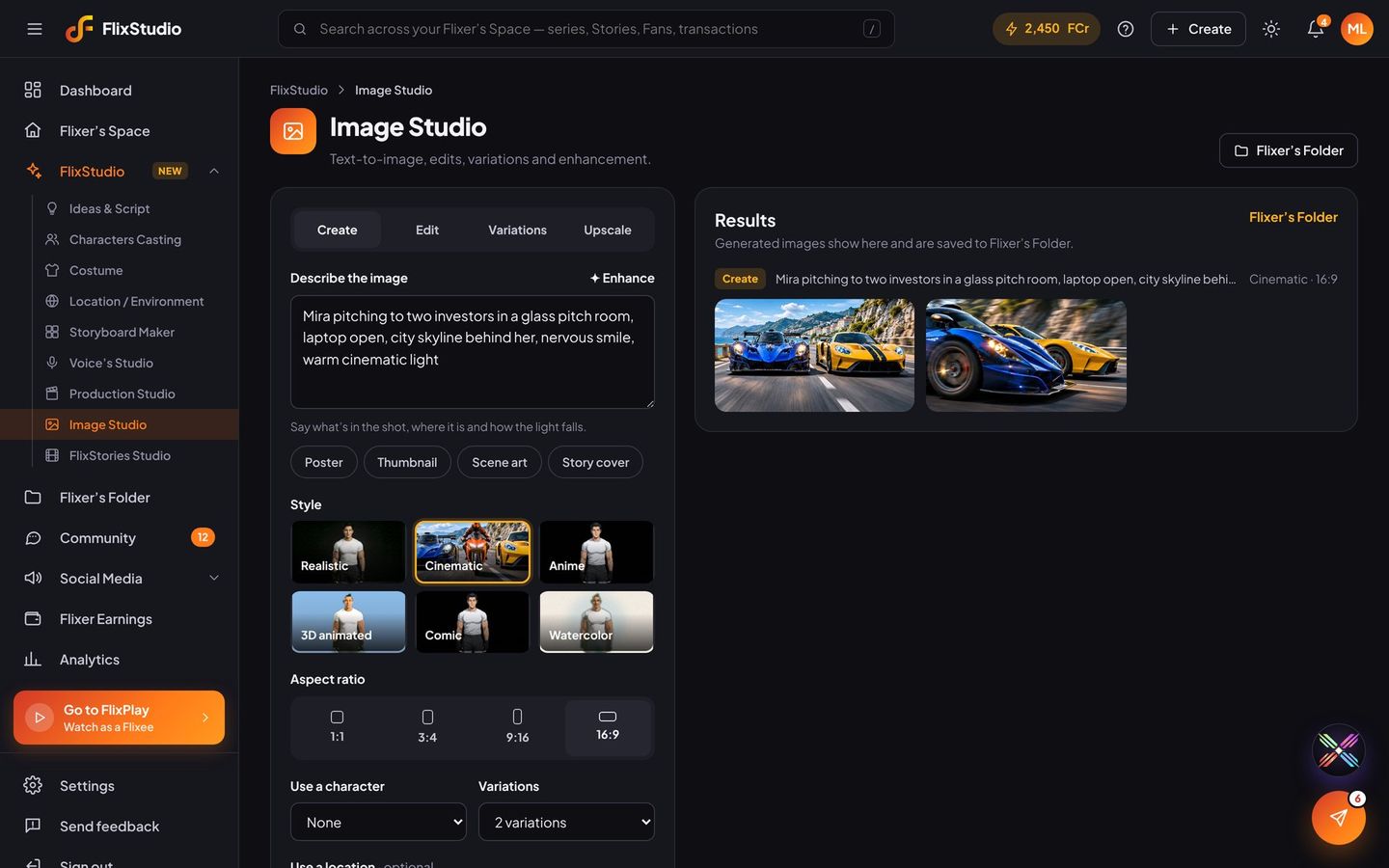
Image Studio
포스터, 썸네일, 장면 아트를 6가지 스타일로, 최대 8K까지.
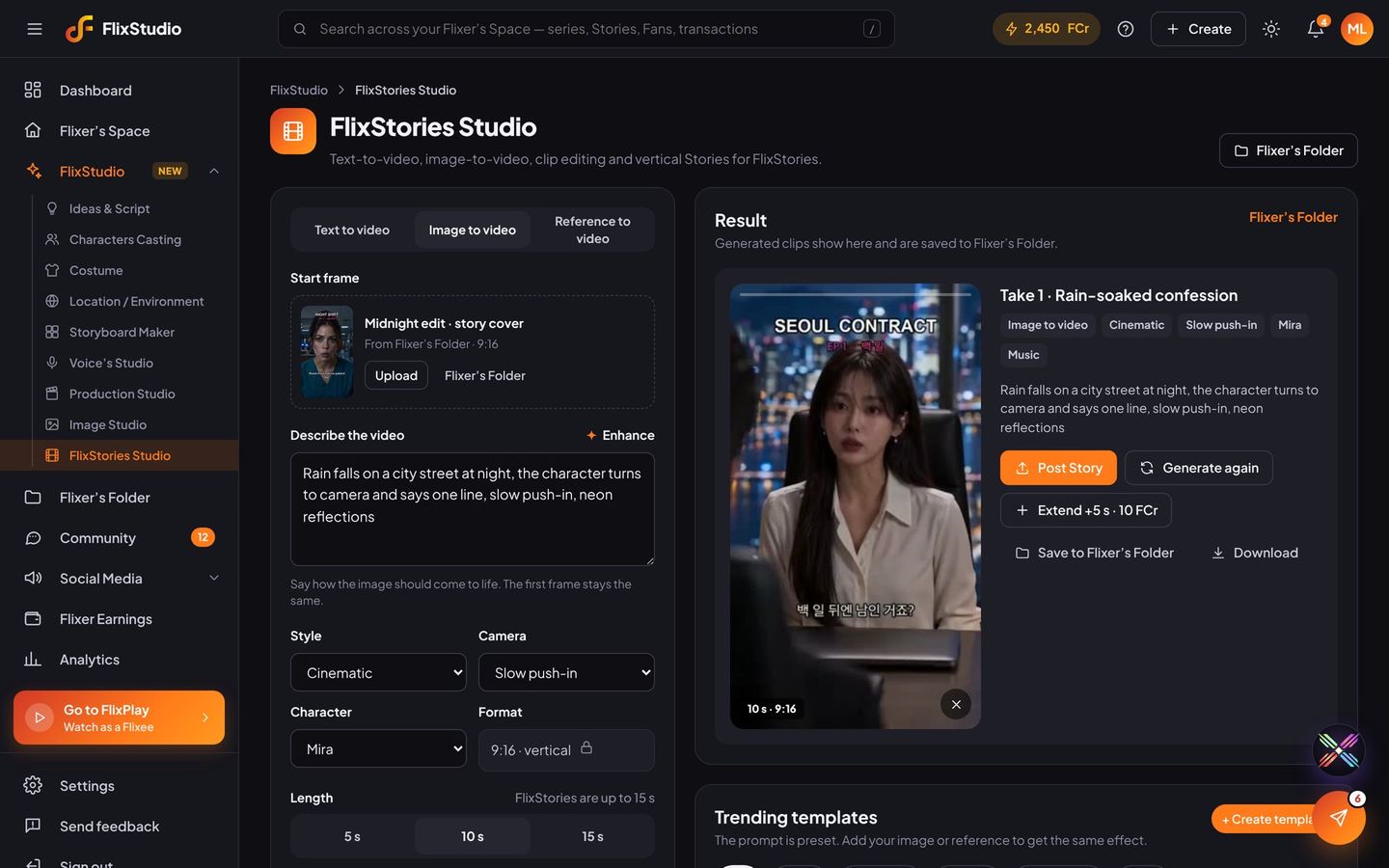
FlixStories Studio
텍스트, 이미지, 참고 영상으로 만드는 15초 세로 티저.
원클릭 또는 단계별로
Flix에게 에피소드 전체를 맡기거나, 단계마다 직접 확인하고 조정하세요.
더빙과 립싱크
태국어, 중국어, 베트남어 등을 추가하세요. Flix가 모든 대사의 음성과 립싱크를 다시 맞춥니다.
동의 절차 내장
음성·얼굴 클론은 당사자의 서명 동의가 있어야 사용할 수 있습니다.
Flix에게 말하세요. 알아서 해냅니다.
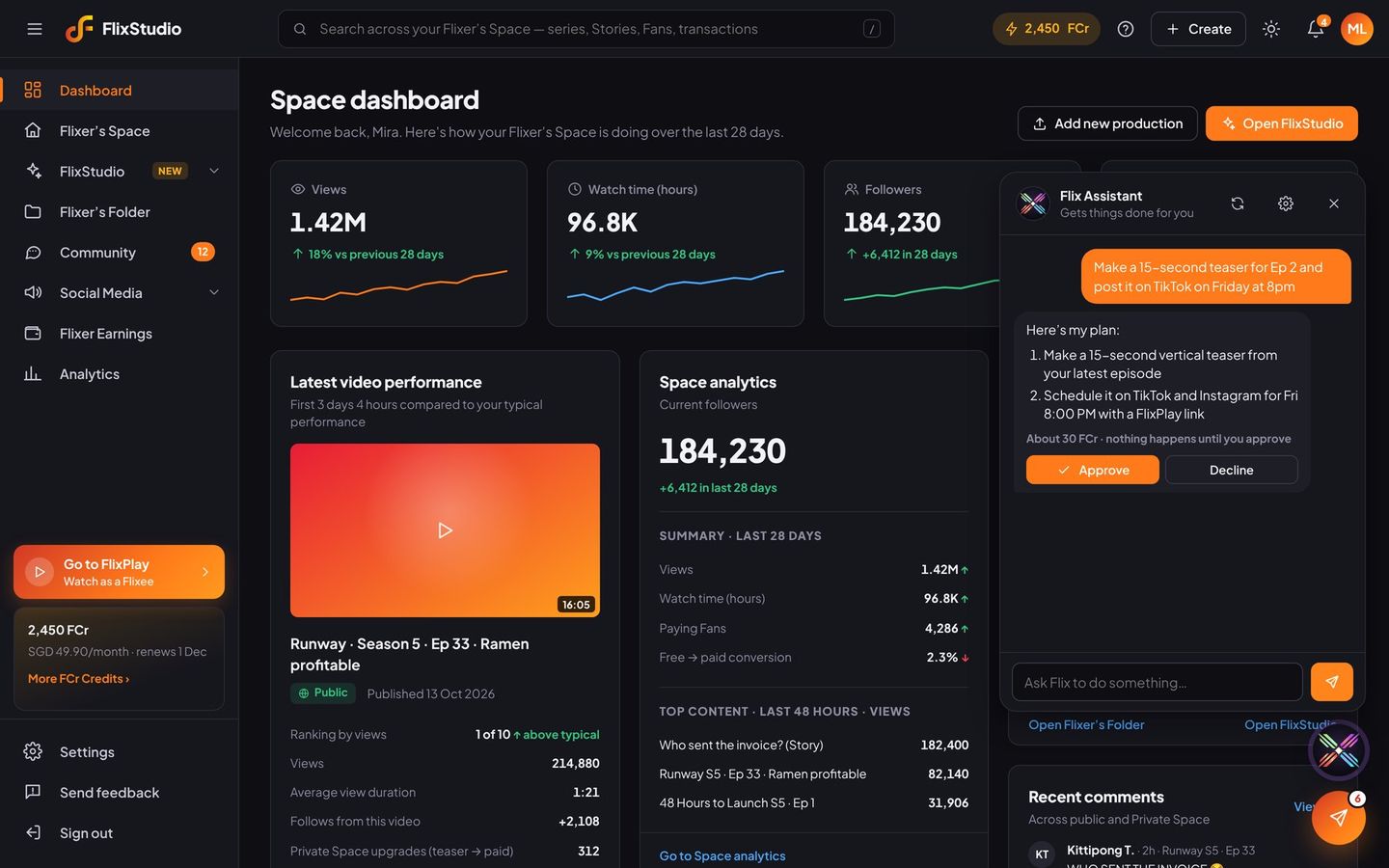
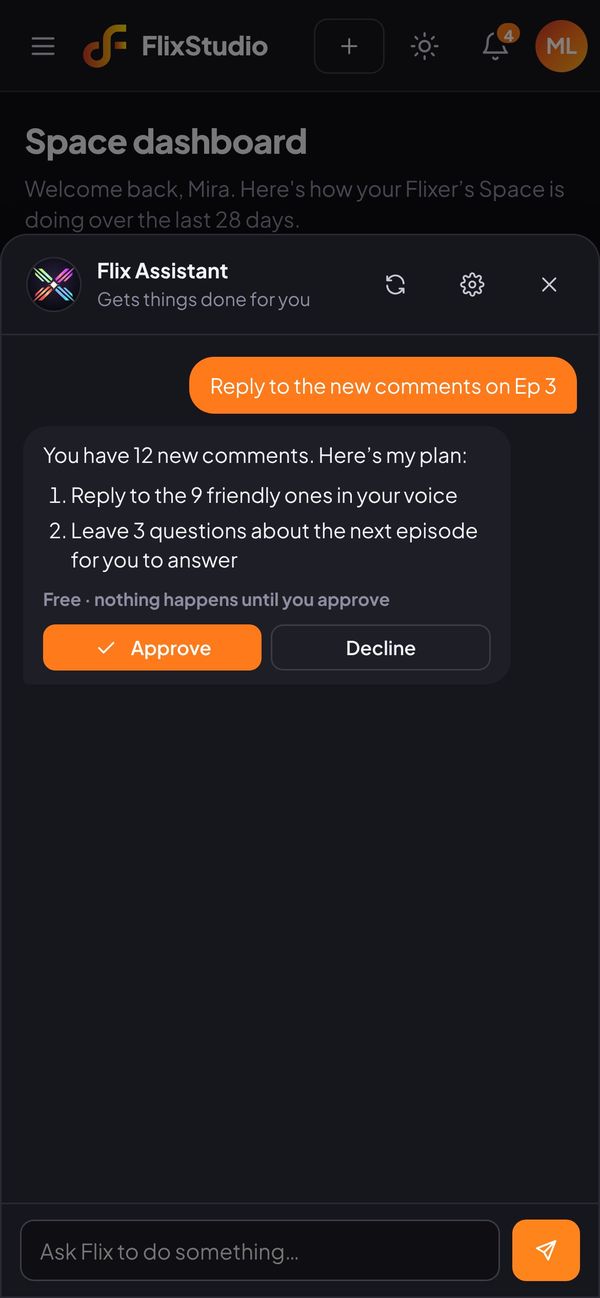
FlixStudio 어느 페이지에서든 Flix 버튼을 누르고 동료에게 메시지 보내듯 작업을 입력하세요. Flix Assistant가 단계를 계획하고 비용을 보여 준 뒤, 승인하면 FlixStudio에서 작업합니다.
- 내가 쓰는 도구를 그대로 사용: 티저, 대본, 스토리보드, 게시물, 답글, 수익, 분석
- 시작 전에 계획과 사용할 FCr을 보여 줌
- 승인 없이는 절대 공개하거나 FCr을 쓰지 않음
요청
Flix 버튼을 누르고 작업을 입력하세요. “2화 티저 만들어서 금요일에 올려 줘.”
계획 확인
Flix가 단계별로 필요한 FCr을 알려 줍니다. 아이디어, 대본, 답글은 무료입니다.
승인
승인을 누르면 Flix가 FlixStudio에서 처리합니다. 거절을 누르고 바꿀 점을 알려 주세요.
통제는 언제나 나에게
출금, 은행 정보, 계정은 절대 손대지 않으며 모든 작업이 기록됩니다.
할 수 있는 일 정하기
영역마다 바로 실행, 먼저 묻기, 끄기 중에서 고르세요. 출금, 은행 정보, 계정은 항상 꺼져 있습니다.
월간 FCr 한도
Flix가 한 달에 쓸 수 있는 FCr과, 큰 작업은 언제 먼저 물을지 정하세요.
활동 기록
Flix가 한 모든 작업이 기록됩니다. 무엇을 만들었고, 어디에 올렸고, 비용이 얼마였는지.
채널 전체를 한눈에.
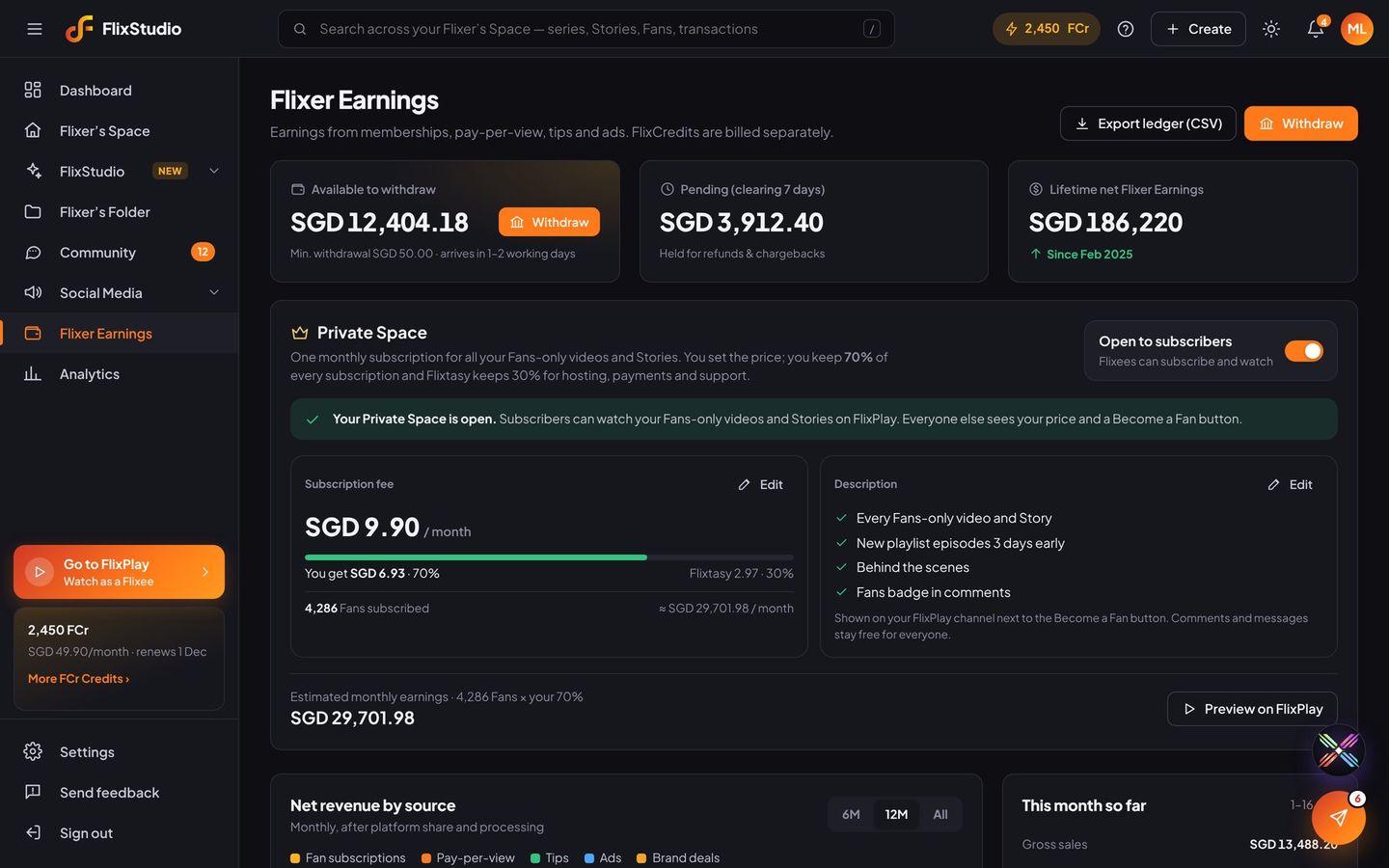
Flixer 수익
출금 가능·대기·누적 수익, 출처별 수익, 전체 내역, 국내 은행으로의 월 정산.
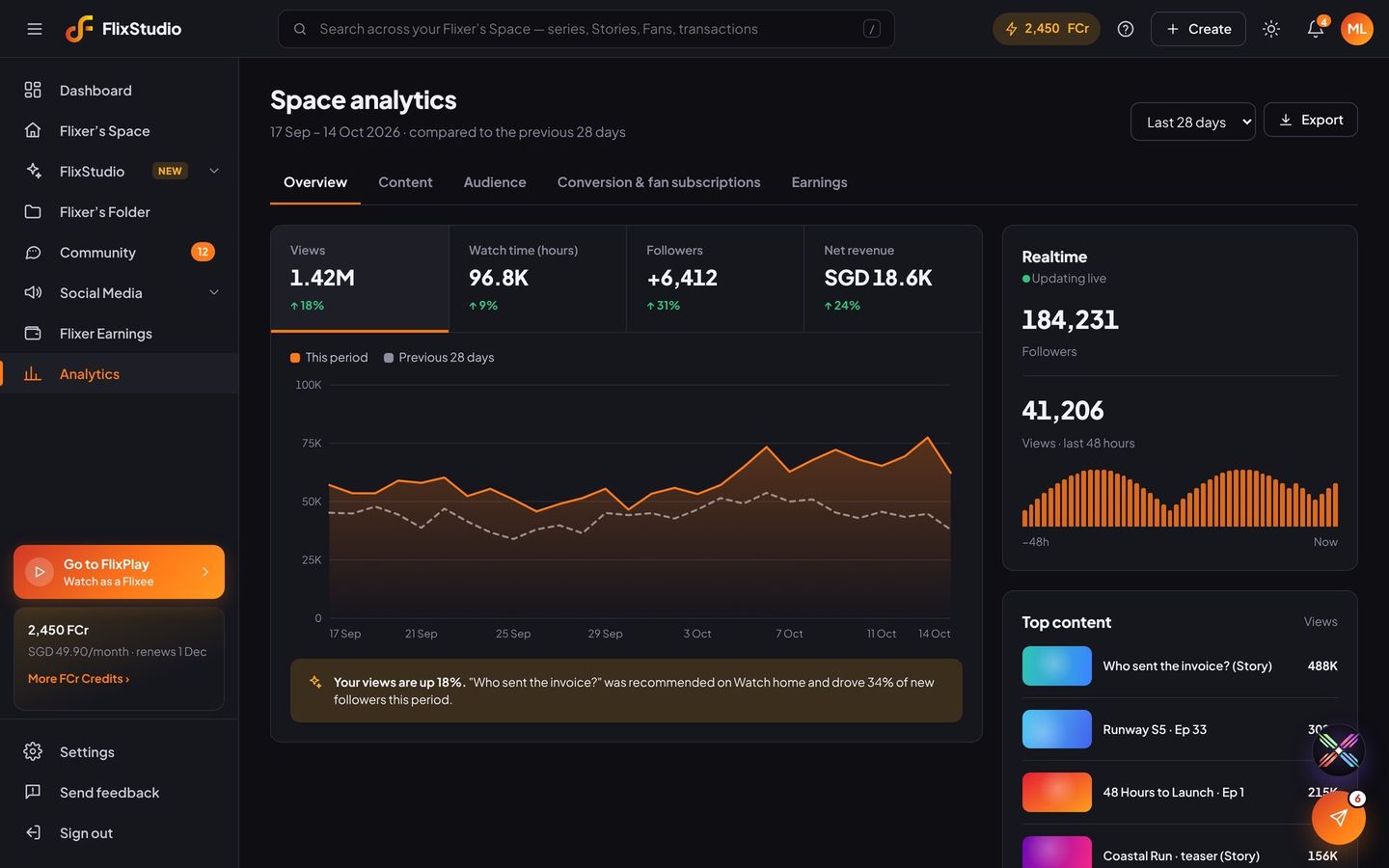
분석
조회수, 시청 시간, 유지율, 유입 경로, 팬이 된 Flixee 수, 그리고 Flix의 팁.
어디에나 올리고, 시청자를 FlixPlay로.
채널을 한 번 연결하면 FlixStudio에서 게시, 예약, 브로드캐스트까지. 모든 게시물에는 에피소드, 채널 또는 프라이빗 스페이스로 돌아오는 링크가 붙습니다.
한 번의 클릭으로 FlixPlay와 모든 채널에.
FlixStudio나 FlixPlay에서 Story를 추가하고 게시를 누르면 FlixPlay와 연결된 모든 소셜 채널에 올라갑니다. 모든 채널이 미리 선택되어 있습니다.
한 번 작성
Flixer’s Folder에서 에피소드나 Story를 고르면 Flix AI가 캡션을 쓰고, 여러 채널에 동시에 게시하거나 예약합니다.
하나의 받은편지함
모든 채널의 댓글, DM, 채팅을 한곳에서. 쉬운 질문은 Flix AI가 답하고, 브랜드 제안은 여러분에게 남겨 둡니다.
성과 확인
게시물별 도달과 참여, 그리고 FlixPlay 클릭 수와 새로 생긴 팬 수까지.
브로드캐스트
WhatsApp, Telegram, LINE 목록으로 발송하세요. 수신 거부한 사람은 항상 제외됩니다.
캘린더
모든 채널의 예약 현황을 보고 자유롭게 옮기세요.
Telegram 그룹
Telegram 채널과 그룹에 게시하고, 봇의 게시 권한을 확인하세요.
Flix AI로 작성
플랫폼별 형식을 고르고, 이미지 최대 4장 또는 에피소드, 링크가 담긴 첫 댓글, 자동 답장을 추가하세요.